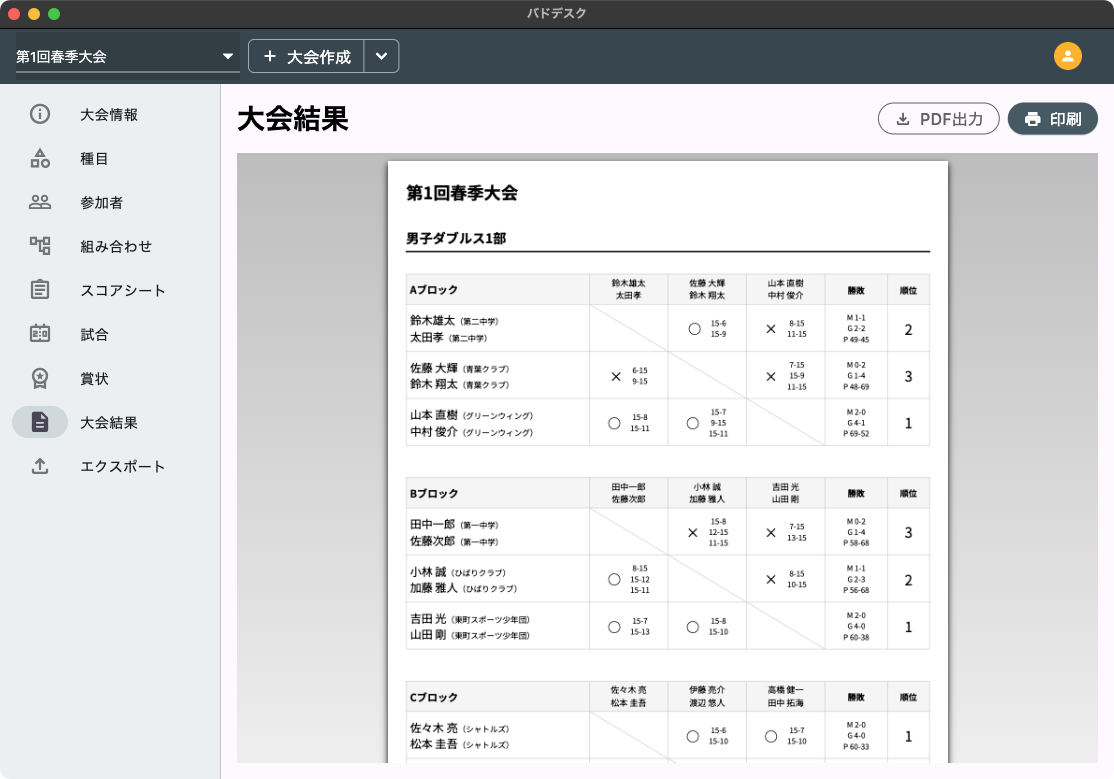
バドデスク
バドデスク
使い方マニュアル
バドデスクの基本的な操作手順を説明します。
はじめに
バドデスクは、大会の作成から試合進行・印刷まで一連の流れをアプリ内で完結できます。 基本的な操作の流れは次のとおりです。
- 1
大会を作成する
大会名・開催日・大会種別(個人戦 / 団体戦)を登録します。
- 2
種目を設定する
男子シングルス・女子ダブルスなど、実施する種目を登録します。
- 3
参加者を登録する
手動入力または CSV ファイルからの一括インポートで参加者を登録します。
- 4
組み合わせを作成する
トーナメント・リーグ・予選リーグ+決勝トーナメントのいずれかで組み合わせを作成します。
- 5
スコアシートを印刷する
組み合わせが確定したら、試合前にスコアシートを印刷します。
- 6
試合を進める
各試合のスコアを入力すると、順位や次のラウンドの対戦が自動で更新されます。
- 7
賞状を印刷する
入賞者の賞状を印刷します。
- 8
大会結果を出力する
全種目の結果を一覧にして出力します。ホームページにアップし、大会結果を公開できます。
大会を作成する
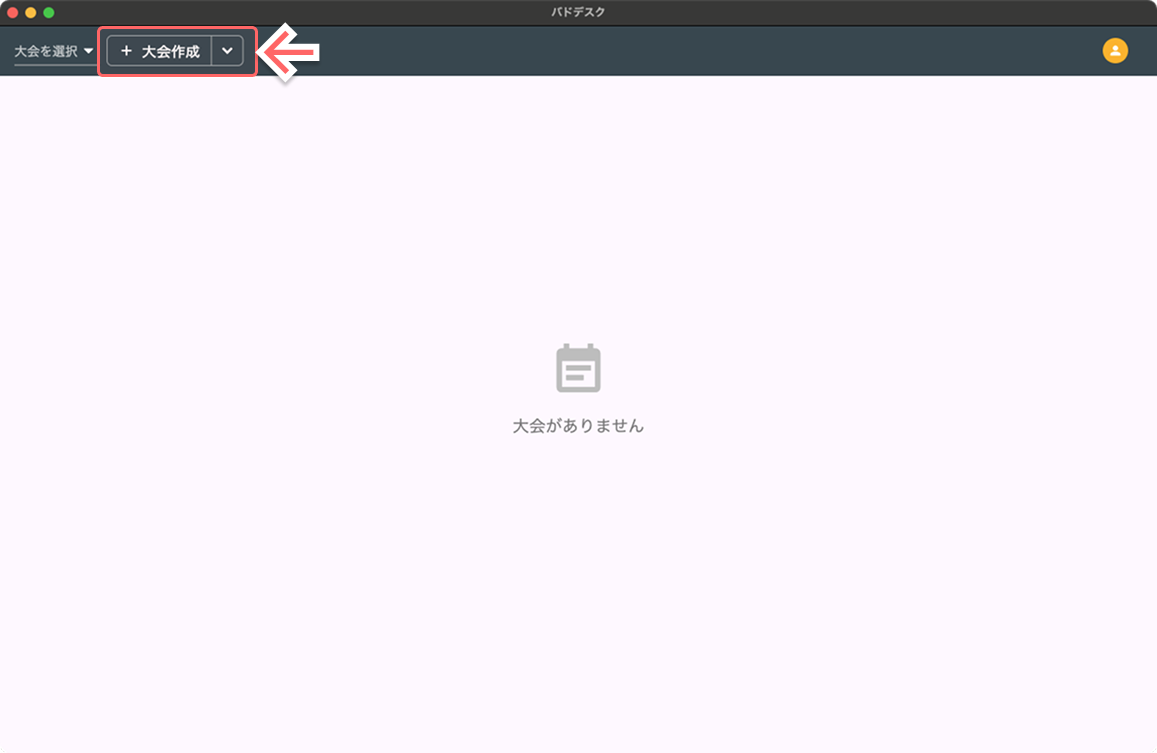
アプリを起動するとホーム画面が表示されます。左上の「大会作成」ボタンを押してください。
「新しい大会」画面で必要な情報を入力し、右上の「保存」ボタンを押してください。
大会情報はあとから「編集」ボタンで変更できます(大会種別を除く)。
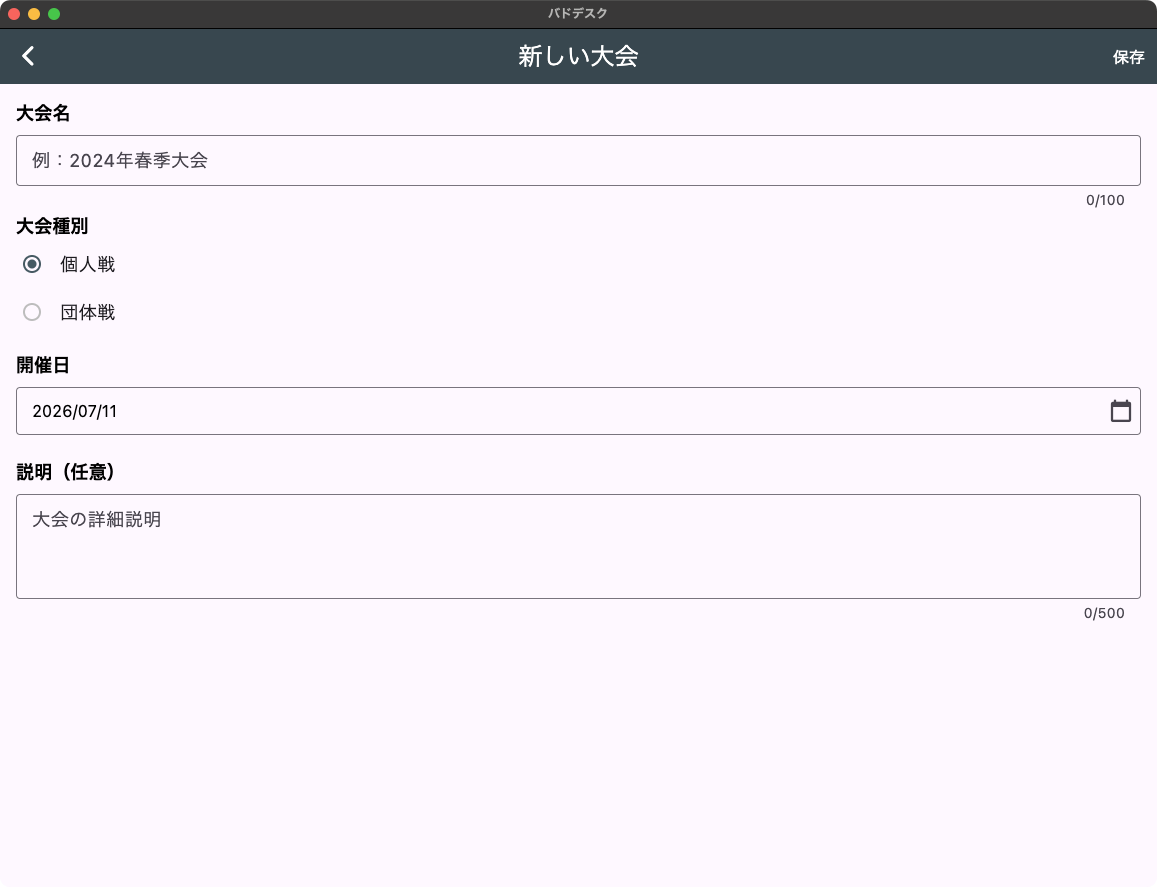
| 項目 | 説明 |
|---|---|
| 大会名 必須 | 大会の名称(最大 100 文字) |
| 開催日 必須 | 大会の実施日(日付ピッカーで選択) |
| 大会種別 必須 | 「個人戦」または「団体戦」を選択。作成後は変更できません。 |
| 説明 | 任意のメモ(最大 500 文字) |
種目を設定する
左のメニューから「種目」タブを選択します。「種目追加」ボタンから種目を登録してください。
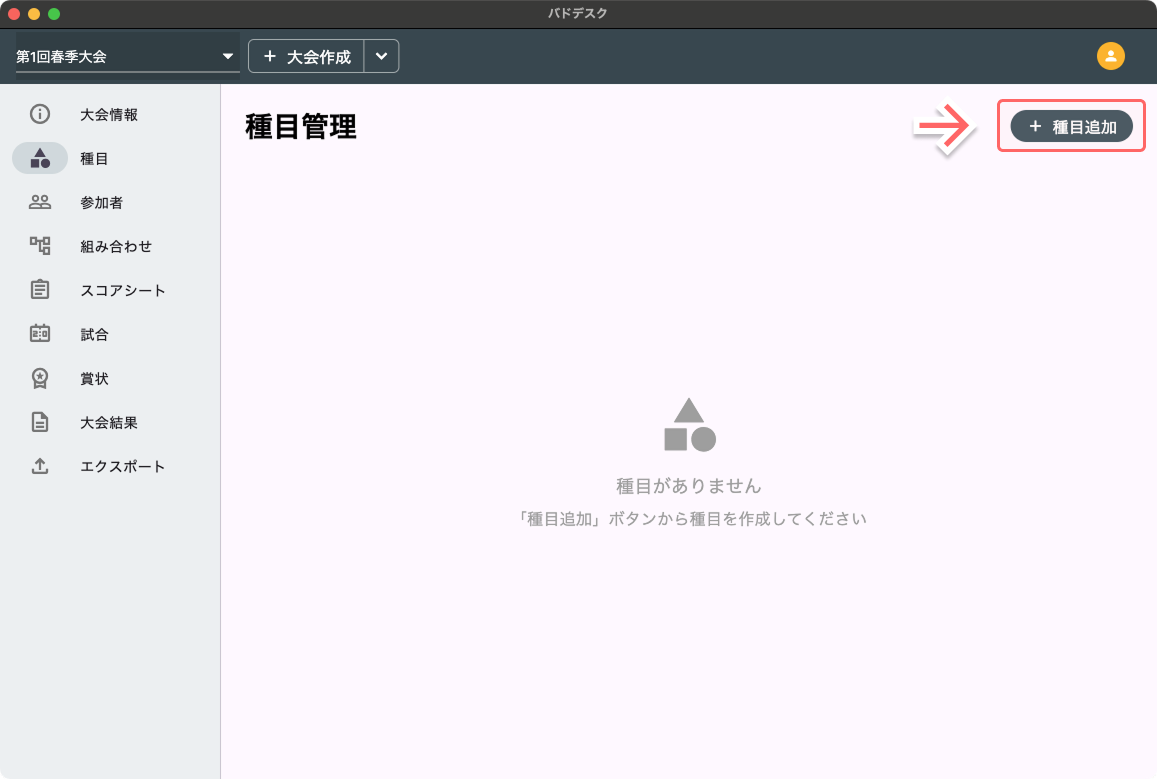
「新しい種目」画面で必要な情報を入力し、右上の「保存」ボタンを押すと種目が作成されます。
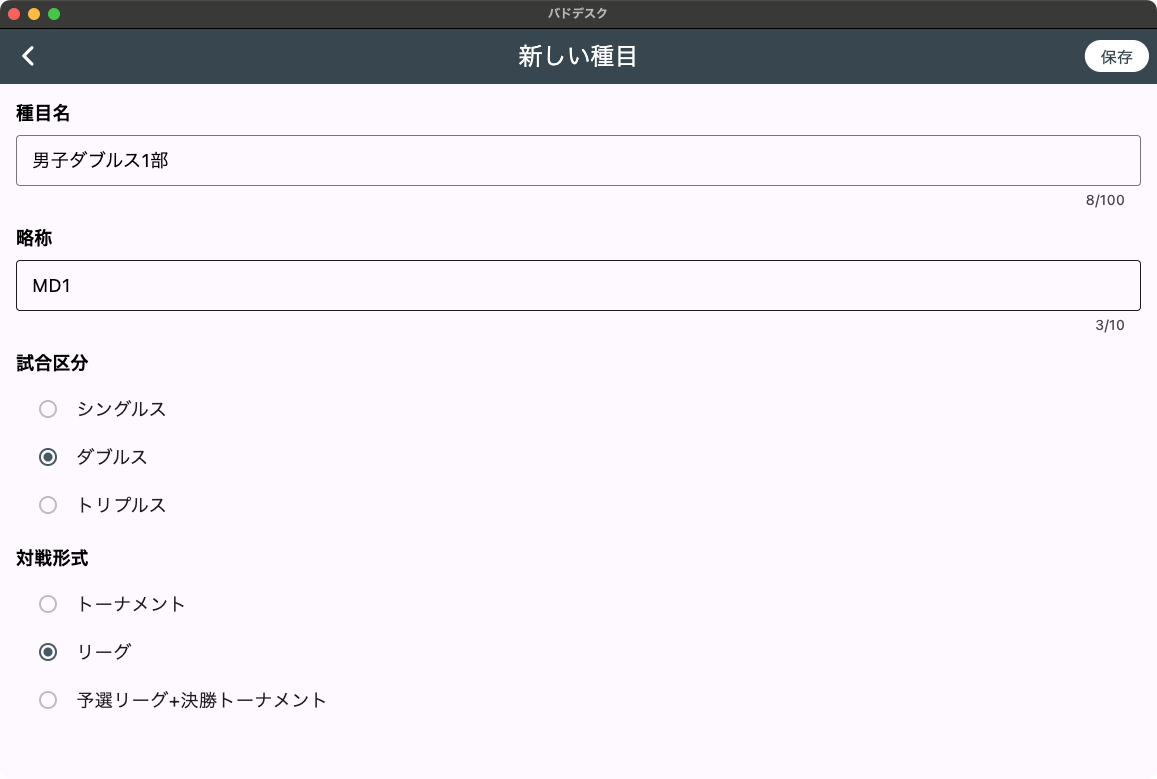
| 項目 | 説明 |
|---|---|
| 種目名 必須 | 例:男子シングルス1部(最大 100 文字) |
| 略称 必須 | 例:MS1(最大 10 文字)。組み合わせ表などに使用されます。 |
| 試合区分 必須 | シングルス / ダブルス / トリプルスから選択 |
| 対戦形式 必須 | トーナメント / リーグ / 予選リーグ+決勝トーナメントから選択 |
参加者を登録する
「参加者」タブを選択します。参加者の登録方法は「手動入力」と「CSV インポート」の 2 種類あります。
手動入力
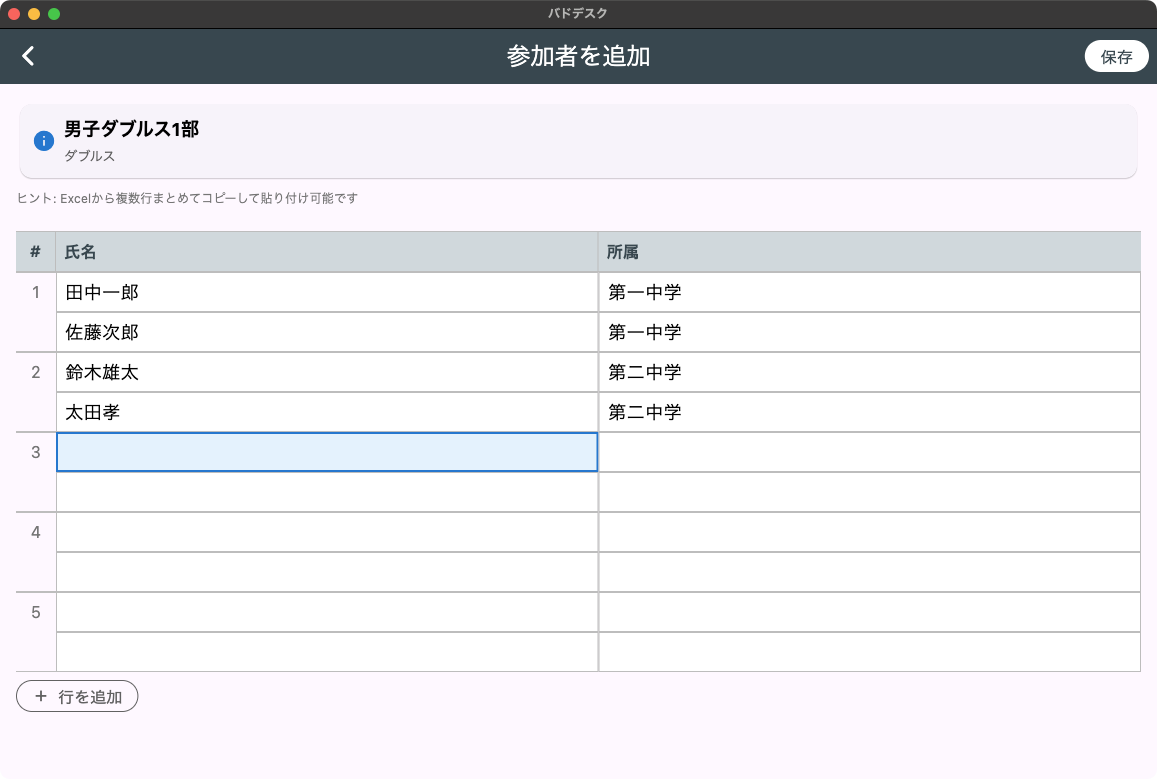
- 「参加者を追加」ボタンをクリックします。
- Excel 風の表が表示されます。各セルに氏名・所属を入力してください。
- 入力が完了したら、右上の「保存」ボタンをクリックします。
操作のヒント
- ダブルスの場合、連続する2行が1ペアとなります。(トリプルスは3行)
- 「行を追加」ボタンで入力欄を増やせます。
- Excelやスプレッドシートから複数行コピーし、そのまま貼り付けられます。
- データを貼り付けると、行の追加は自動で行われます。
CSV インポート
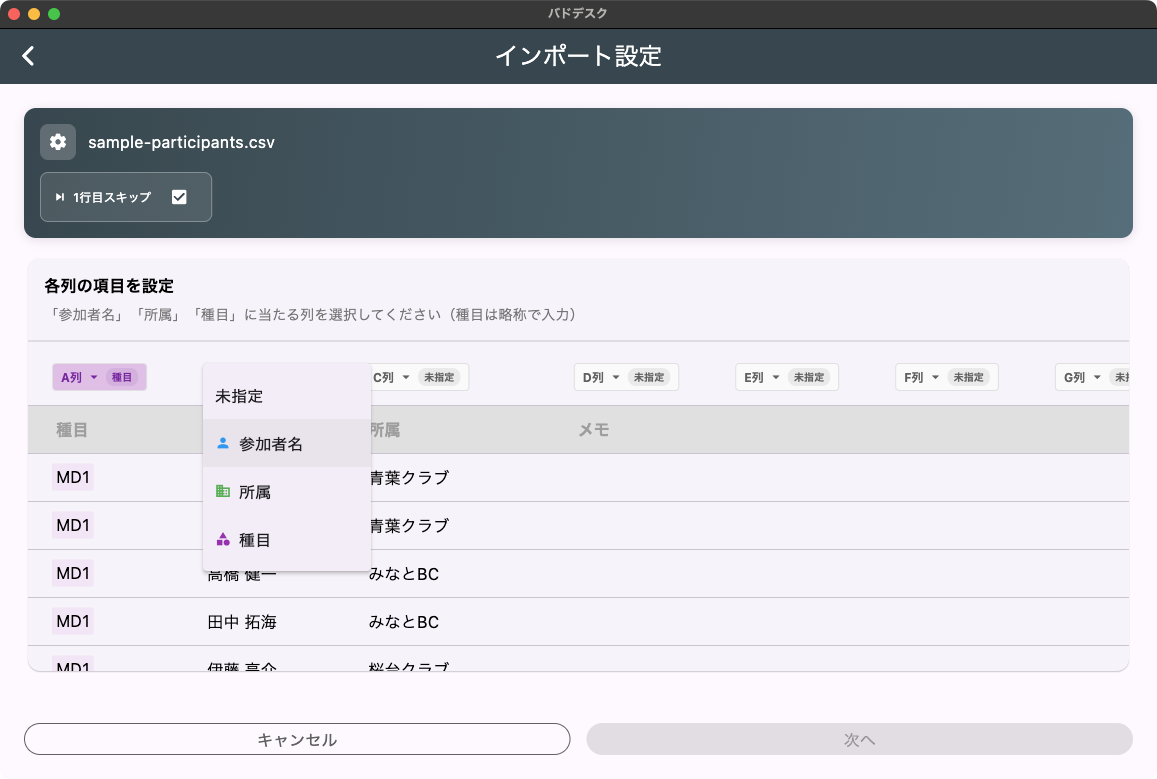
- 「インポート」ボタンをクリックします。
- インポート設定画面が表示されます。ガイドに従って CSV ファイルを選択してください。
- ファイルのどの列が「参加者名」「所属」「種目」に対応するかを指定します。
- 「次へ」ボタンでプレビューを確認します。
- 内容に問題がなければ「インポート」ボタンを押して登録を完了します。
組み合わせを作成する
「組み合わせ」タブを選択します。種目ごとにタブが表示されるので、それぞれ設定してください。
トーナメントの場合
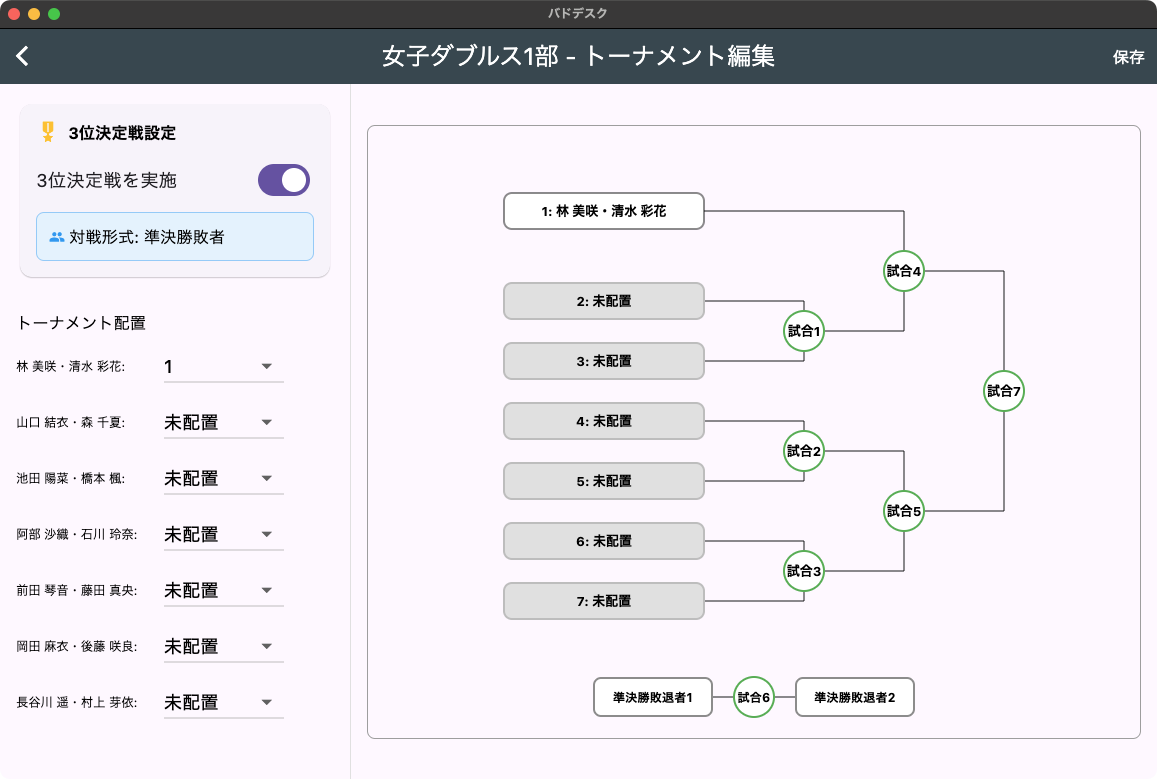
- 「トーナメントを新規作成」ボタンをクリックして編集画面に遷移します。
- 左パネルから参加者の配置場所を選択します。
- 3位決定戦を行う場合は、左パネルの「3位決定戦を実施」をクリックしオンにします。
- 右上の「保存」ボタンで確定します。
リーグ戦の場合
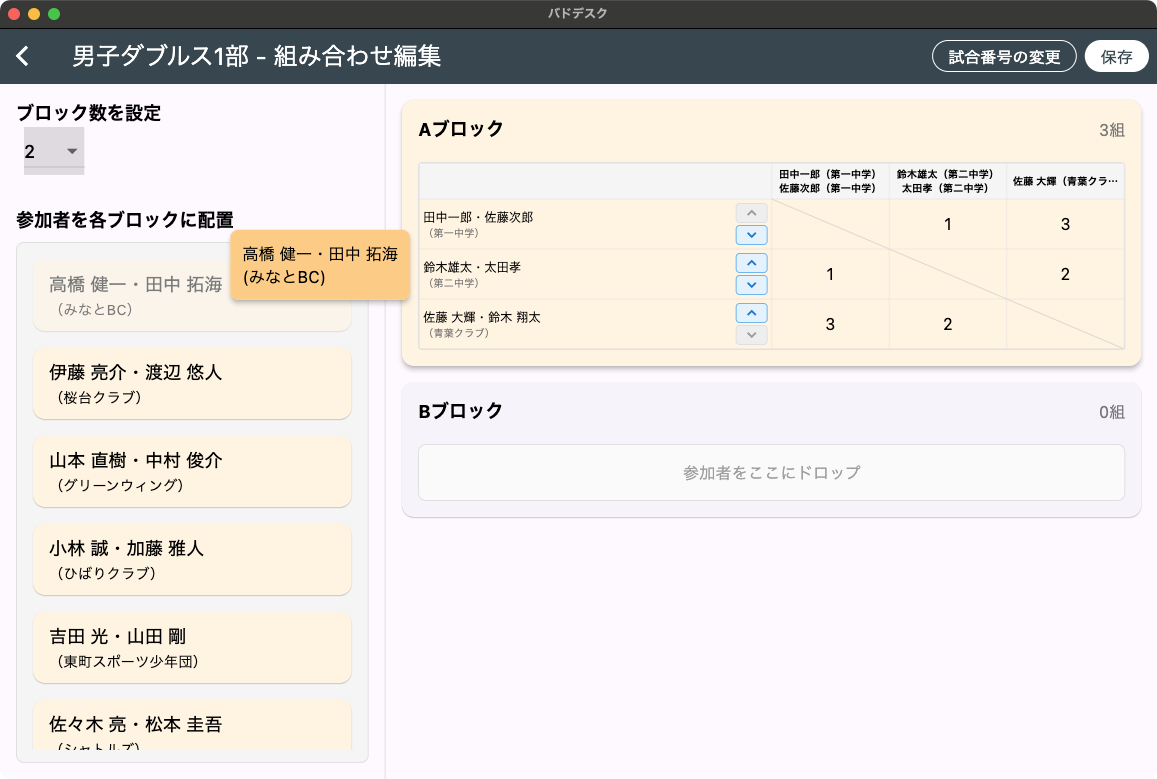
- 「リーグ戦を新規作成」ボタンをクリックして編集画面に遷移します。
- ブロック数を設定します。
- 左側の参加者を右側の各ブロックにドラッグ&ドロップで追加します。
- 右上の「試合番号の変更」ボタンで試合番号のテンプレートを変更できます。
- 右上の「保存」ボタンで確定します。
予選リーグ+決勝トーナメントの場合
- まず予選リーグの組み合わせを設定します(リーグ戦と同じ手順)。
- 「次へ」ボタンで決勝トーナメントへの進出者を選択します。
- 「次へ」ボタンで決勝トーナメントの組み合わせを設定します。
- 「保存」ボタンで確定します。
スコアシートを印刷する
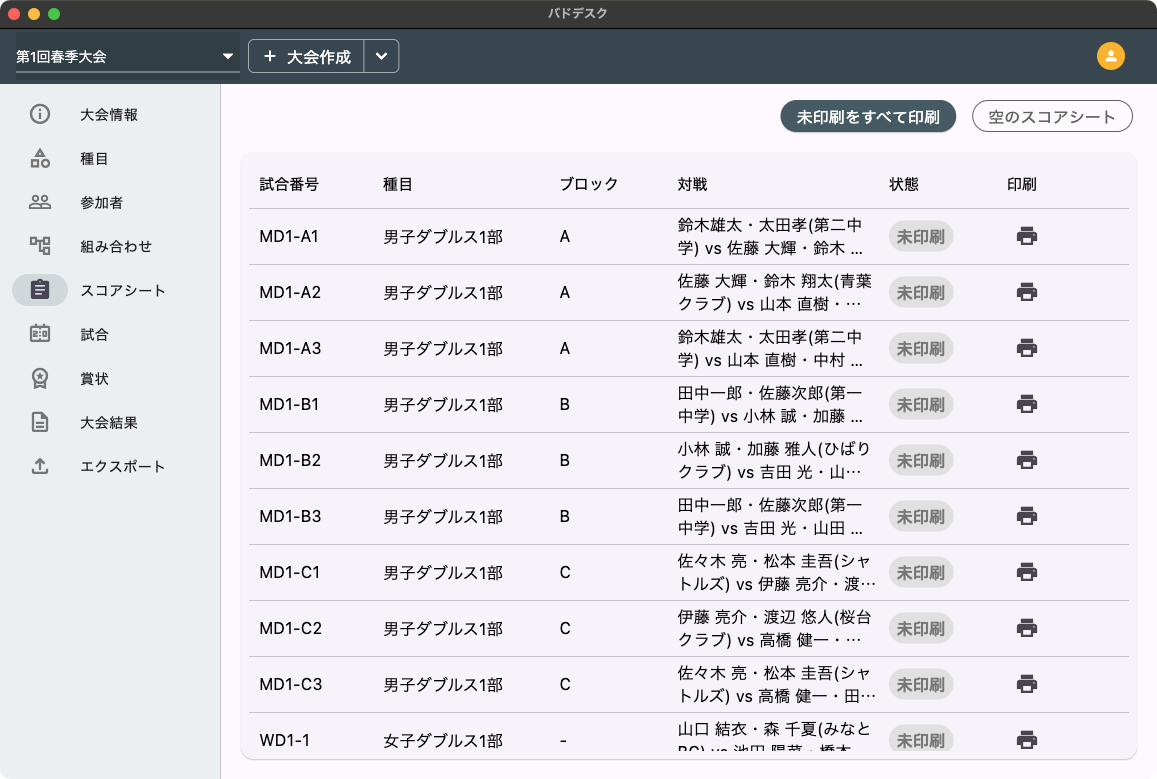
「スコアシート」タブを選択します。全試合のスコアシート一覧が表示されます。
印刷手順
- 右上の「未印刷をすべて印刷」ボタンをクリックします。
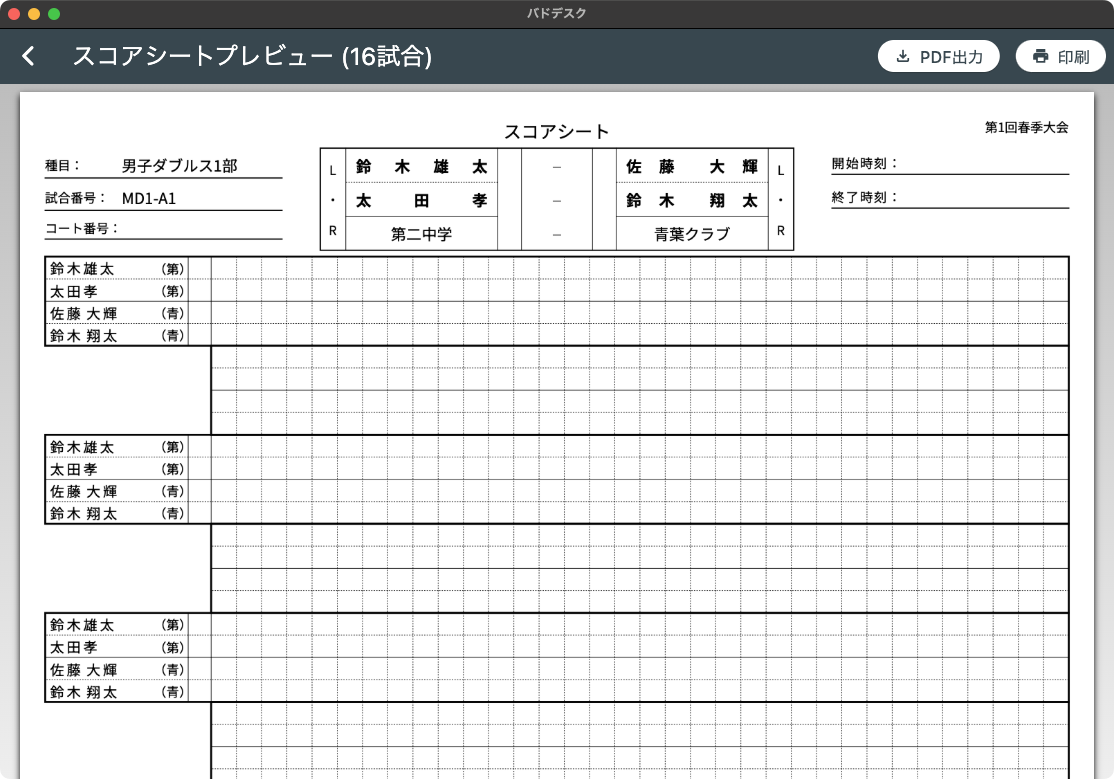
- スコアシートのプレビューが表示されます。
- 右上の「印刷」ボタンでプリンタに出力します。
- 印刷後、自動的に印刷状態が「印刷済み」に更新されます。
操作のヒント
- 一覧表の印刷アイコンから個別印刷も可能です。
空のスコアシート
空白のスコアシートも印刷できます。組み合わせにない試合をする場合にご使用ください。
- 「空のスコアシート」ボタンをクリックします。
- 試合区分(シングルス / ダブルス / トリプルス)を選択します。
- プレビューから印刷またはPDF出力します。
試合を進める
「試合」タブを選択します。種目・対戦形式に応じた試合一覧が表示されます。
スコアの入力方法
- 試合番号をクリックします。
- 試合結果入力ダイアログが開きます。
- 各ゲームのスコアを入力します
- 棄権・不戦勝の場合は「棄権」チェックボックスをオンにします。スコア入力欄は無効になります。
- 「保存」ボタンで結果を確定します。
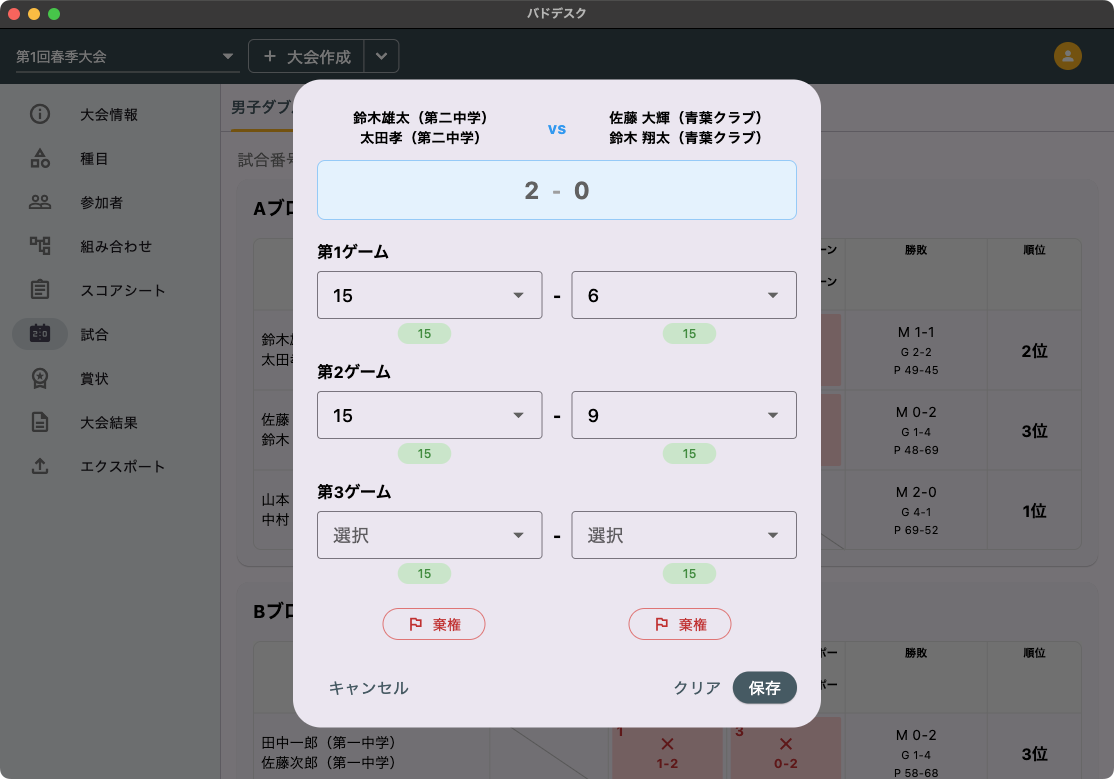
ダイアログ内の「クリア」ボタンを押すと、入力したスコアを初期化できます。
試合結果を入力すると、勝者が自動的に次のラウンドに進出します。
3位決定戦も対戦相手が決まり次第、自動で配置されます。
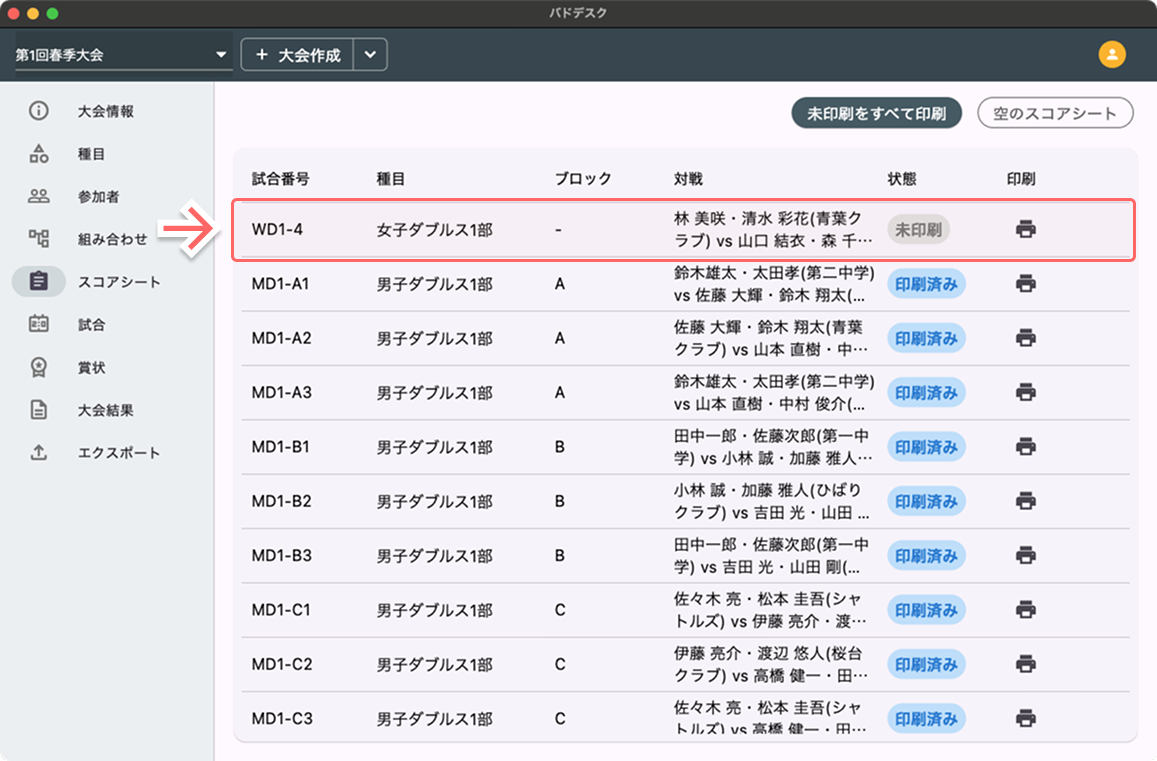
新しく作成された試合のスコアシート
スコアシート画面に未印刷のスコアシートが追加されているので、そちらを印刷してください。
賞状を印刷する
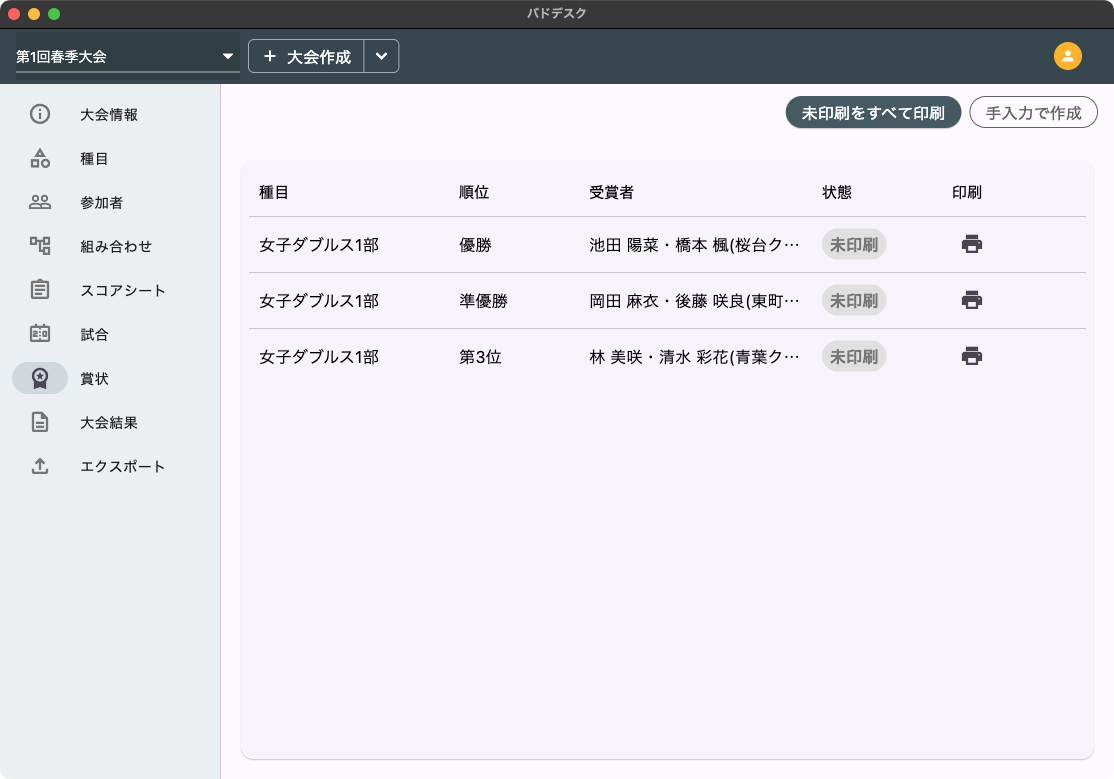
「賞状」タブを選択します。大会結果から上位入賞者の賞状が自動的に生成されます。
- 「未印刷をすべて印刷」ボタンで未印刷の賞状をまとめて出力します。
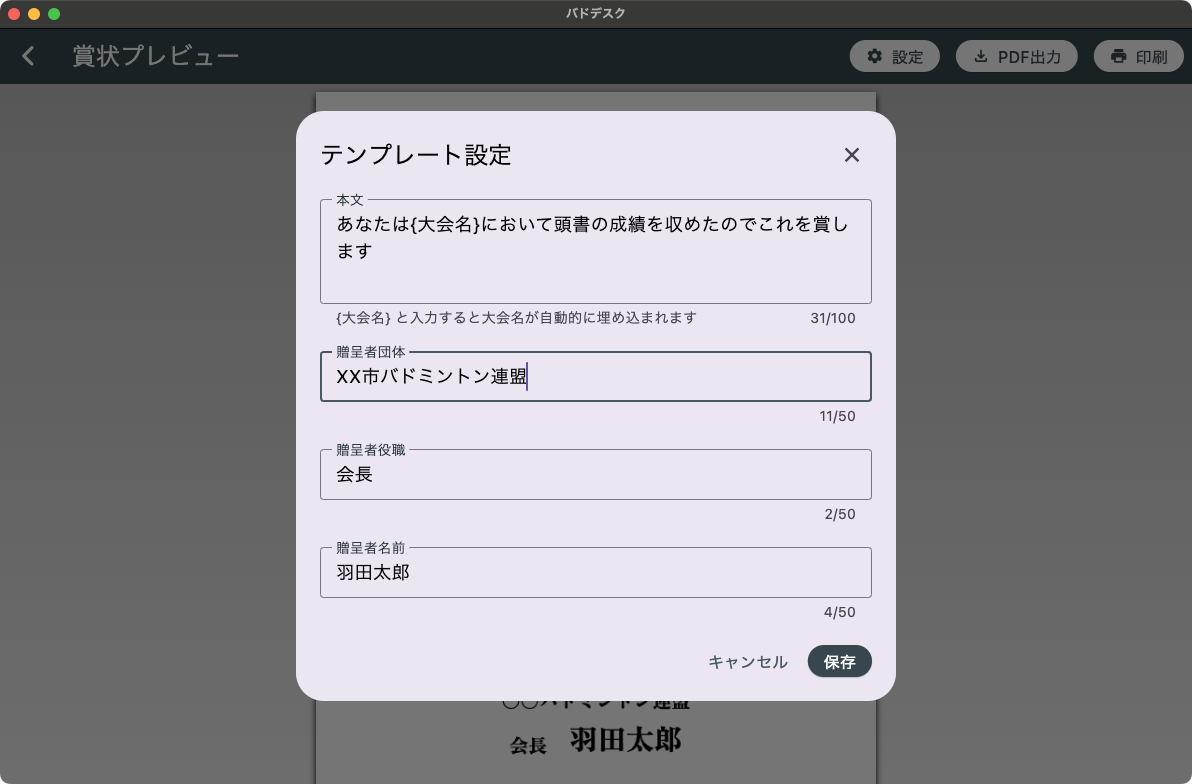
- 右上の「設定」をクリックして、本文や贈呈者名などを設定します。
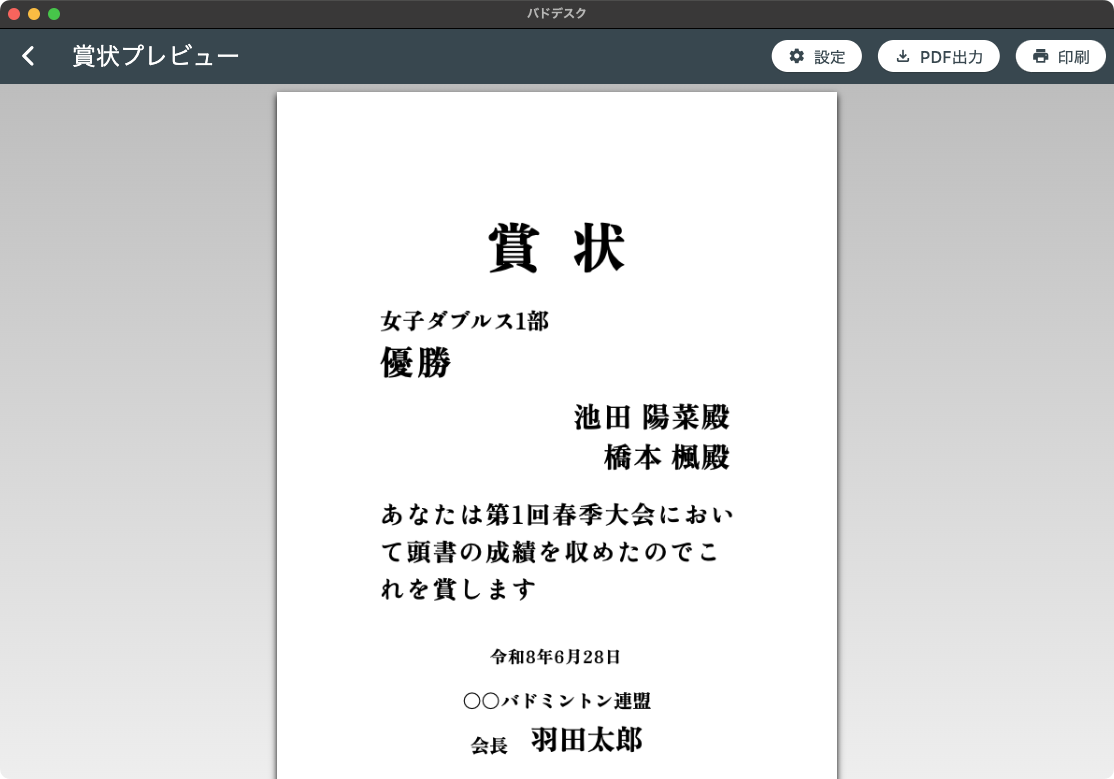
- プレビューを確認し、「印刷」または「PDF出力」を実行します。
大会結果を出力する
「大会結果」タブでは、全種目の結果を確認できます。PDFとして出力できるので、HPへの結果公開などにご利用ください。